 Waielbi
Accueil > How to ? > Les agendas de la Messagerie Nationale sur Android
 Les agendas de la Messagerie Nationale sur Android
⚇ Article publié le mardi 20 janvier 2026
Voilà une fonctionnalité qu’on attendait depuis fort longtemps : la création, la synchronisation et le partage d’agendas de façon institutionnelle pour les enseignants. Aussi bien en circonscription que dans les écoles, l’utilisation d’agendas en ligne et la synchronisation avec le matériel mobile est indispensable.
Voilà donc une possibilité institutionnelle : le Zimbra de la messagerie nationale propose des fonctionnalités dans son Calendrier. Voyons comment synchroniser ces agendas avec notre matériel Android...
Première étape : créer ses agendas dans la messagerie nationale
Par défaut il existe un calendrier dont le nom est « Calendrier », il n’est a priori pas possible d’en modifier le nom. On peut aussi en créer d’autres et les personnaliser avec des couleurs en se connectant à son compte : https://messagerie.education.gouv.fr
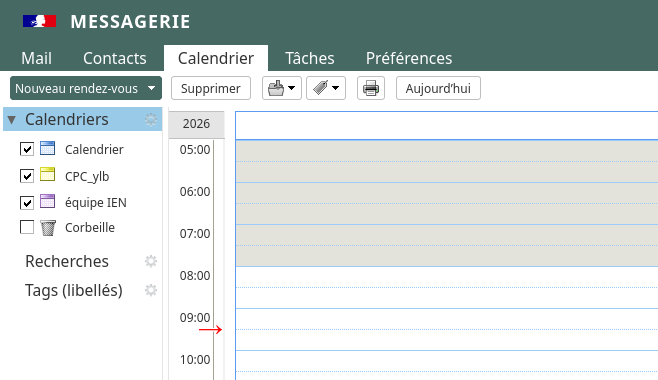
- Liste des agendas dans Messagerie Nationale
Deuxième étape : créer un mot de passe pour la synchronisation d’agendas
Si un mot de passe à été créé pour configurer un client mail sur le même appareil, on peut le réutiliser, si comme moi on ne l’a pas noté, il faut en créer un nouveau...
Pour cela :
- se rendre dans « Préférences » par le menu horizontal haut de la messagerie nationale
- cliquer sur « Mots de passe sécurisés » dans le menu de gauche
- s’identifier avec le bouton « Connexion »
- cliquer sur le bouton « Créer un mot de passe d’application » nommer ce mot de passe comme dav_mobile ou agenda_smartphone par exemple et copier (ou mieux, garder ce mot de passe en sécurité).
Troisième étape installer DAVx
L’appli  DAVx va se charger de synchroniser en tâche de fond les agendas et les contacts entre l’appareil et la messagerie.
Pour l’installer :
- télécharger l’appli sur F-Droid ou sur le magasin Google en suivant ce lien

- lancer l’appli
- À la première utilisation, donner toutes les autorisations à l’application
- Sur l’écran suivant, autoriser aussi les synchronisations régulières
- Créez un compte avec le bouton « + » (Ajouter un compte) en utilisant ces paramètres :
- Choisir connexion standard (url et nom utilisateur)
- « URL de base » : https://messagerie.education.gouv.fr
- Nom d’utilisateur, c’est l’adresse au format prenom.nom@ac-xxx.fr
- le mot de passe copié précédemment
- Nommer le compte comme l’adresse mail par le menu déroulant dans le champ « Nom du compte »
- Cocher les calendriers à synchroniser :
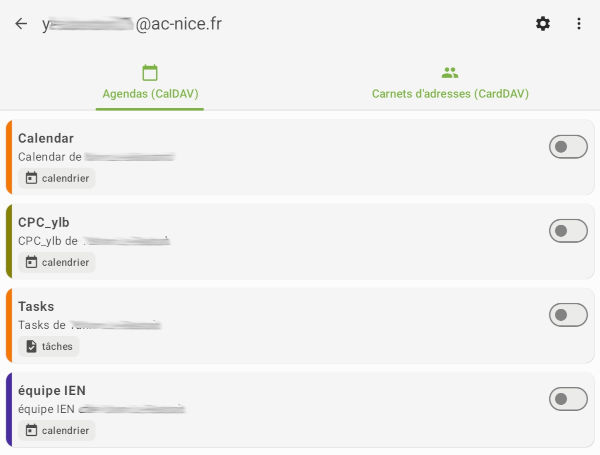
- Cocher les calendriers à synchroniser
- Cocher éventuellement le carnet d’adresse « Contact » pour le synchroniser
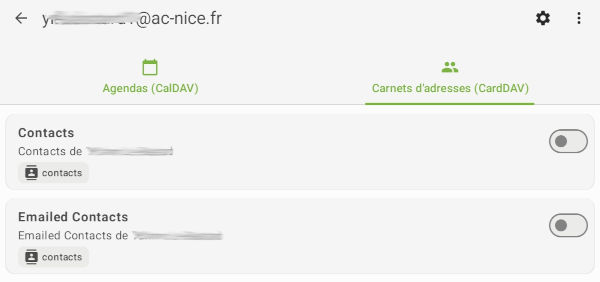
- Cocher « Contacts » pour synchroniser le carnet d’adresse de la messagerie

Une fois DAVx installée et paramétrée, on l’oubliera. Elle se lance et fonctionne en tâche de fond à chaque redémarrage.
Quatrième étape : opter pour l’agenda libre Etar
Votre smartphone a déjà un agenda ? Sinon, il est temps de choisir une appli opensource :  Etar.
Etar.
Etar est une appli Android libre pour la création et la synchronisation d’agendas,
à télécharger ici

Une fois installée l’appli affichera les agendas déjà présents sur l’appareil ainsi que ceux synchronisés par DAVx :
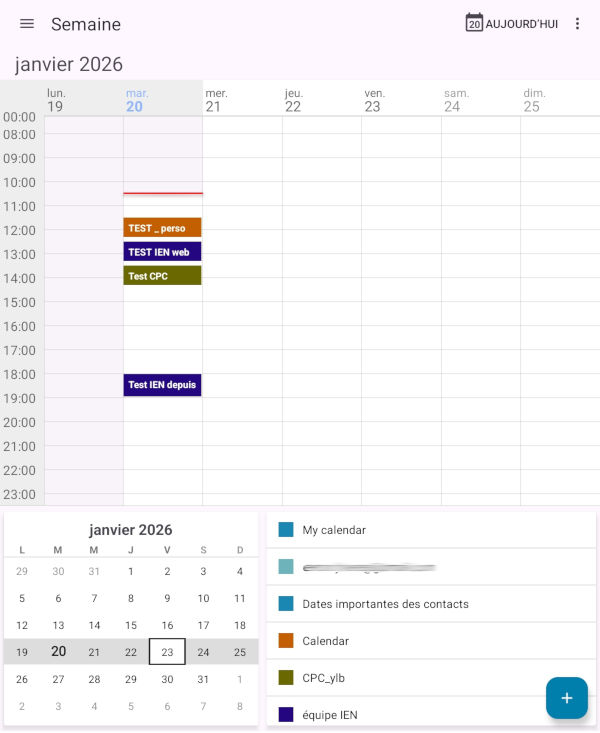
À partir de là on peut afficher et créer des événements sur tous les agendas synchronisés.
Cinquième étape : fignoler en important des agendas utiles

Le calendrier des vacances scolaires par zone, les dates de virements des salaires, ... on peut ajouter de nombreux éléments utiles à nos agendas pro : plus dans ce tutoriel « Messagerie Nationale - Calendrier »
Tant qu’on y est : on synchronise les contacts ?
Si la synchro de contact a été cochée en installant DAVx, c’est déjà fait : vos contacts de la Mess’Nat’ sont déjà arrivés sur le smartphone... à condition bien-sûr que l’appli de contacts de cet appareil support le protocole de synchronisation. Et... là on a une appli OpenSource qui fait le job :  Fossify Contacts. Et si vous avez utilisé la Moulinette ONDE-Vard, vous n’aurez pas besoin d’importer les contacts des parents dans la Messagerie Nationale puis de recommencer dans le smartphone, DAVx le fera pour vous.
À suivre
Il nous reste à explorer les possibilités de partage du calendrier de la Messagerie Nationale...